

DSLR Remote Pro — прежнее название программы Breeze Remote Pro для Windows-фотобудок и удалённого управления камерой. В линейке Breeze Software продукт сейчас называется Remote Pro, но связь с прежним названием сохранена: лицензия DSLR Remote Pro равна лицензии Remote Pro. Поэтому в обзоре используются оба названия, а речь идёт об одном продукте — настольной программе для Windows PC, которая управляет Canon DSLR/Mirrorless, веб-камерами, печатью, экраном гостя, отправкой фото и автоматикой фотобудки.
Главная особенность DSLR Remote Pro — соединение двух режимов в одном приложении. Первый режим ближе к студийной tethered-съёмке: фотограф управляет камерой с компьютера, видит Live View, меняет параметры экспозиции, запускает съёмку, использует инструменты вроде auto bracketing, focus stacking, time lapse и bulb mode. Второй режим — полноценная программа для фотобудки: гость подходит к сенсорному экрану, нажимает старт, проходит обратный отсчёт, получает серию кадров, печатный макет, GIF, видео или ссылку для отправки.
Программа не похожа на простой редактор фотографий из категории графических программ и не заменяет RAW-конвертеры вроде Adobe Photoshop Lightroom. Её задача другая: управлять камерой, экраном, принтером, макетами, сценариями гостя и выдачей результата на мероприятии. Для последующей обработки файлов можно использовать отдельные редакторы изображений, но сама фотобудка, печать и автоматическая отправка собираются внутри Remote Pro.
Что такое DSLR Remote Pro и чем он отличается от обычного фоторедактора
DSLR Remote Pro работает как управляющий центр между камерой, компьютером, принтером и гостевым интерфейсом. В обычном фоторедакторе пользователь открывает готовый файл и меняет изображение. В Remote Pro процесс начинается раньше: программа запускает съёмку, показывает Live View, контролирует серию кадров, сохраняет результат, собирает print layout, добавляет overlays and backgrounds, применяет фильтры, запускает печать и даёт гостю способы получить файл.
В рабочем процессе фотобудки программа закрывает несколько отдельных задач:
подключение камеры Canon EOS или веб-камеры к Windows PC;
предварительный просмотр кадра через Live View;
настройку фото-, GIF- и video booth-сценариев;
подготовку гостевых экранов с кнопками и подписями;
создание макета печати для 6×2" strips, 4×6 и других форматов;
добавление captions, logos, backgrounds, overlays и QR codes;
отправку результата через email, SMS, MMS, QR Code Sharing и Breeze Cloud;
сбор данных через surveys, custom keyboards, QR workflows и tokens;
работу с сенсорным экраном, клавиатурой и внешними аппаратными контроллерами;
запуск киосковых сценариев с Lockdown Mode, Auto Start on Launch и Password Protected Exit.
Программа особенно полезна в задачах, где фотографу или оператору нужно не просто сделать кадр, а провести гостя через повторяемый сценарий. На свадьбе это классическая фотополоса. На корпоративном мероприятии — branded screens, логотип клиента, сбор email и отправка микросайта. В торговой точке — pay-per-print или pay-per-session. В студии — tethered shooting с Canon-камерой и контролем кадра на большом экране.
Для каких задач подходит DSLR Remote Pro
Remote Pro рассчитан на пользователей, которым нужна не разовая обработка фото, а управляемая съёмочная система. Программа применима в небольших фотобудках, зеркальных mirror booth-конструкциях, стационарных киосках, брендированных промо-стойках, студийной предметной съёмке и event photography. На одной машине можно подготовить фотобудку с печатью, цифровой booth без принтера, GIF booth, video booth или сценарий с QR-ссылками через Breeze Cloud.
Для классической фотобудки DSLR Remote Pro берёт на себя полный цикл: старт сессии, обратный отсчёт, несколько снимков, предпросмотр, подтверждение печати, отправка и сохранение. Макет печати создаётся в Print Layout Editor: туда добавляют фотографии, подписи, графику, фон, overlay, логотип и QR-код. При необходимости гость выбирает количество копий, подтверждает print preview, подписывает отпечаток, добавляет stickers или отправляет результат себе.
Для цифровых мероприятий программа работает без обязательной печати. В таких сценариях важны email sharing, SMS sharing, QR Code Sharing via Breeze Cloud, микросайты и client galleries. Remote Pro поддерживает SMS, custom HTML emails, QR codes, microsites, galleries и контроль размера shared media. MMS в списке функций ограничен США и Канадой.
Для студийной съёмки ценны Live View, фокусировка с компьютера, авто-брекетинг, focus stacking, color management, grid & focus point overlay, time lapse, bulb mode и mirror lockup. Это не заменяет специализированный RAW-процессинг, но закрывает этап захвата: камера подключена к компьютеру, кадр виден на экране, съёмка запускается без касания корпуса, а оператор контролирует результат до печати или последующей обработки.
Для сложных брендированных проектов Remote Pro интересен не количеством готовых шаблонов, а глубиной настройки. В программе можно управлять custom user interface, multi profile/menu, multi language, branded screens, surveys, tokens, dynamic overlays, background selection, QR-командами и внешними триггерами. Такой подход требует подготовки, но даёт оператору контроль над логикой мероприятия.
Интерфейс и рабочая логика программы
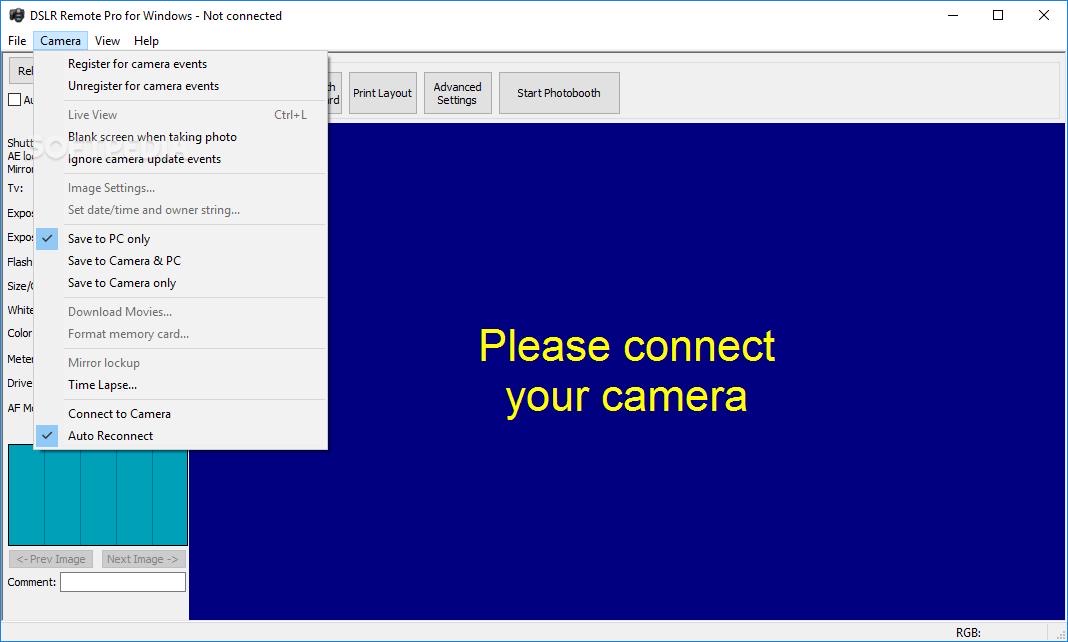
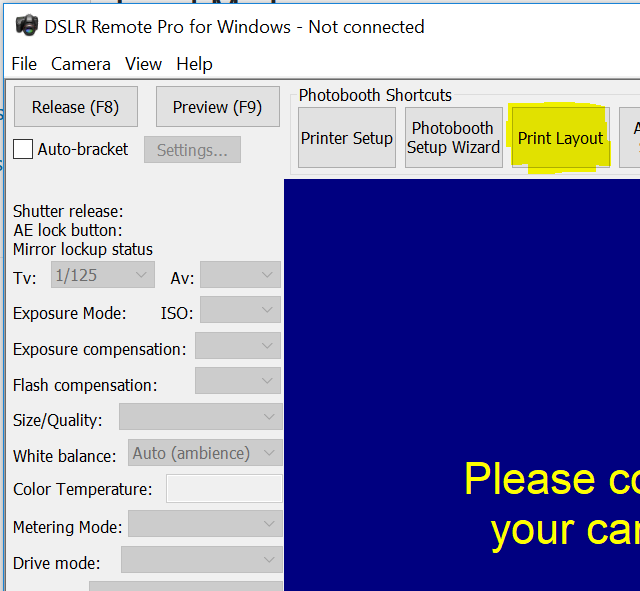
Главное окно DSLR Remote Pro выглядит как рабочая панель оператора, а не как современный мобильный конструктор. Вверху находится меню File, Camera, View и Help. Под ним расположены элементы для запуска съёмки и подготовки фотобудки: Release (F8), Preview (F9), Printer Setup, Photobooth Setup Wizard, Print Layout, Advanced Settings и Start Photobooth. В левой части отображаются параметры камеры, включая Shutter release, Tv, Av, Exposure Mode, ISO, Exposure compensation, Flash compensation, Size/Quality, White balance, Color Temperature, Metering Mode, Drive mode и AF Mode. Центральная область используется для предпросмотра и Live View.
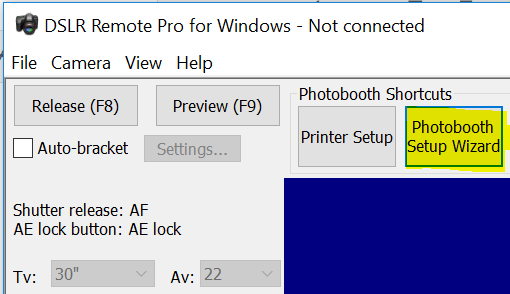
Кнопки в главном окне подобраны под частые действия оператора. Release (F8) запускает съёмку, Preview (F9) используется для предварительного просмотра, Printer Setup открывает настройки печати, Photobooth Setup Wizard создаёт базовую конфигурацию фотобудки, Print Layout переводит к редактору макета, Advanced Settings ведёт к расширенным параметрам, а Start Photobooth запускает полноэкранный гостевой режим.
Такой интерфейс удобен именно для оператора фотобудки: все критичные действия вынесены на верхнюю панель, а параметры камеры остаются рядом с Live View. Для мероприятий это важнее визуальной красоты интерфейса. Оператор быстро видит, подключена ли камера, какой выбран режим экспозиции, включён ли Live View, открыт ли print layout и готова ли сессия к запуску.
Команда View позволяет упростить рабочее окно. Оператор скрывает camera controls через View и отключает или показывает Photobooth Shortcuts. Это полезно в киосках и на мероприятиях, где случайный доступ к техническим настройкам мешает работе.
Поддерживаемое оборудование и периферия
Remote Pro работает на Windows PC и ориентирован на связку камера — компьютер — принтер — экран. В качестве системных камер поддерживаются Canon DSLR и Canon Mirrorless; дополнительно программа работает со встроенными и внешними веб-камерами. Печать выполняется на Windows-compatible printers, а управление может идти через touchscreen, keyboard control, UHID Control, Button Control, Phidget & Pulse, QR Code Scanners и внешние barcode scanners.
Для фотобудки это означает, что оператор не ограничен одной схемой запуска. Гость может нажимать кнопку на сенсорном экране, использовать физическую кнопку, запускать действие через QR-код или работать с киоском, где выход из гостевого режима защищён. Аппаратные контроллеры важны для mirror booth, стационарных кабин, платежных стоек и проектов, где экран спрятан за декоративной рамой.
С принтерами Remote Pro работает через Windows. Программа поддерживает wired printing, watch folder printing, duplex printing, auto printing, custom layouts, default print quantity, user selected print quantity, pay-per-print, swap print backgrounds & overlays, multiple printer support и mixed media sizes вроде 6×2 и 6×4. Для оператора это значит, что печать можно строить не только по простому правилу сделал кадр — распечатал, но и через подтверждение, лимит копий, оплату, выбор фона или повторную печать.
Для камер важен практический момент: Remote Pro подходит тем, кто строит фотобудку вокруг Canon EOS или веб-камеры. В отличие от некоторых аналогов, где заявлена поддержка Nikon, Sony, GoPro и других систем, Remote Pro в системном camera support делает акцент на Canon DSLR & Mirrorless и webcams. Это не недостаток для владельцев Canon, но это жёсткий критерий выбора для пользователей других камер.
Системные требования
Remote Pro предъявляет понятные базовые требования: Windows 10+, Intel x86 Based processors, Canon DSLR/Mirrorless или webcam, Windows-compatible printer при печатном сценарии, touchscreen при гостевом сенсорном интерфейсе и совместимые аппаратные контроллеры при использовании физических кнопок или внешних устройств. ARM/Snapdragon Processors в таблице hardware support обозначены как NA.
| Компонент | Требование или условие |
|---|---|
| Операционная система | Windows 10+ |
| Процессорная архитектура | Intel x86 Based processors |
| ARM/Snapdragon | Не поддерживается |
| Камера | Canon DSLR & Mirrorless или встроенная/внешняя webcam |
| Принтер | Windows Compatible Printers |
| Экран | Внешний или планшетный touchscreen display для гостевого режима |
| Управление | Keyboard Control, UHID Control, Button Control, Phidget & Pulse |
| QR-сценарии | Scan QR Codes via Live View, external barcode scanner в Plus-функциях |
| Платежи | Nayax, Stripe Terminal, MDB, QR Code Payments в поддерживаемых сценариях |
Мощность компьютера подбирается под сценарий. Для статичной фотобудки с фото, print layout и обычной печатью нагрузка ниже. Для видео, slow motion, boomerang GIF, AI background removal, Breeze FX, POST Processing, local scripts, Photoshop Processing Server и мгновенной отправки файлов требования к процессору, памяти и скорости накопителя выше. Важно не только запустить программу, но и выдержать ритм мероприятия: серия кадров, обработка, печать и отправка должны завершаться до следующей очереди гостей.
Для коммерческого события отдельного внимания требуют USB-кабель, питание камеры, принтер, драйвер принтера, свободное место на накопителе и стабильность Windows-профиля. Фотобудка часто работает несколько часов без пауз, поэтому слабое место в периферии проявляется быстрее, чем в обычной домашней съёмке.
Лицензия, демо-режим и ограничения пробной версии
Remote Pro — коммерческая программа. Лицензия Remote Pro стоит $349 за рабочее место и включает 12 месяцев обновлений. Пробная версия полнофункциональна, но ограничена по времени и добавляет водяной знак на выходные материалы.
Для оператора фотобудки это ограничение критично: тестировать можно весь сценарий, но использовать пробный режим на коммерческом мероприятии нельзя из-за водяного знака. Проверка должна включать не только запуск камеры, но и печать, отправку по email/SMS, QR Code Sharing, работу с overlays, обработку GIF/video и выход из fullscreen photobooth mode.
Remote Pro и Remote Pro Plus в линейке Breeze различаются набором функций. В частности, часть QR, scanner, payment и advanced hardware-возможностей относится к Plus-направлению. Поэтому перед построением платёжного киоска, билетной системы с single use QR codes или barcode scanner-сценария нужно сверять требуемые функции с конкретной лицензией.
Подготовка камеры и рабочего места
Работа начинается с оборудования. Canon EOS подключается к Windows PC, затем проверяется питание камеры, карта памяти, кабель, принтер, драйвер печати, сенсорный экран и расположение Live View. Для фотобудки лучше заранее закрепить камеру, зафиксировать высоту, угол обзора и расстояние до гостей, потому что каждый сдвиг меняет кадр, экспозицию и макет печати.
В простом фотобудочном сценарии оператор использует ручную экспозицию на камере, постоянный свет или вспышку и заранее выбранный баланс белого. В Photobooth Settings есть Camera settings mode, External flash mode, live view white balance и параметры, связанные с отключением Live View во время съёмки или печати. При использовании внешней вспышки применяется External flash mode, ручной режим экспозиции, выдержка 1/125 sec, диафрагма f/5.6 или f/8 и ISO в диапазоне 400–1600 для on-camera или E-TTL compatible flash.
Для студийной tethered-съёмки подход другой. Здесь важнее точная фокусировка через Live View, контроль зоны резкости, экспозиционные настройки и сохранение файлов. DSLR Remote Pro позволяет снимать без касания камеры, а это уменьшает риск смаза при предметной, макро- и close-up-съёмке. В focus stacking-сценарии программа использует Live View и скрипт для серии кадров с разными настройками фокуса, после чего изображения объединяются во внешней программе.
Перед событием оператору нужен тестовый прогон:
подключить камеру и дождаться отображения статуса в главном окне;
проверить Live View и ориентацию кадра;
сделать тестовый кадр через Release (F8);
открыть Printer Setup и выбрать нужный принтер;
открыть Print Layout и проверить формат бумаги;
запустить Start Photobooth и пройти сессию как гость;
распечатать тестовый макет;
отправить файл по выбранному каналу;
проверить папку сохранения, имя файлов, reports и data export;
убедиться, что выход из гостевого режима защищён, если будка стоит без оператора.
Работа в режиме удалённой съёмки
В режиме удалённой съёмки Remote Pro используется как tethered shooting-приложение для Canon-камеры. Фотограф управляет кадром с компьютера, а камера остаётся на штативе или в закреплённой конструкции. Это удобно при предметной съёмке, макро, портретах, репродукции документов, обучающих демонстрациях и ситуациях, где нужно сразу показывать результат на большом экране.
В главном окне рядом с Live View доступны параметры экспозиции и съёмки. Tv отвечает за выдержку, Av — за диафрагму, ISO — за чувствительность, White balance — за баланс белого, Metering Mode — за режим экспозамера, Drive mode — за режим съёмки, AF Mode — за автофокус. Release (F8) запускает кадр, Preview (F9) используется для предпросмотра. Меню Camera открывает функции, связанные с камерой, включая работу с видео, карту памяти и дополнительные операции.
В режиме Live View программа даёт оператору контроль над фокусом и кадрированием. Для видео capture в Remote Pro Live View должен быть включён; запись запускается кнопкой Rec, а после остановки в главном окне появляется небольшой thumbnail-файл .THM. Основной .MOV-файл хранится на карте памяти камеры, а загрузка на ПК выполняется через Download movies... в меню Camera или через Download movie по thumbnail.
Отдельная сильная сторона Remote Pro — инструменты фотографа, которые не сводятся к фотобудке. Auto Bracketing нужен для серий с разной экспозицией. Focus Stacking применим для предметной и макросъёмки, когда требуется большая глубина резкости. Time Lapse полезен для длительных процессов, сборки роликов и технической съёмки. Bulb Mode и Mirror Lockup применяются в сценариях, где важны длинная выдержка и минимизация вибраций.
Photo Booth Mode
Photo Booth Mode превращает DSLR Remote Pro в автоматизированную фотобудку. После нажатия Start Photobooth программа уходит из операторского окна в полноэкранный гостевой интерфейс. Гость видит экран ready.jpg или другой подготовленный экран, нажимает кнопку старта, проходит countdown, фотографируется, смотрит preview, выбирает печать или отправку и получает результат.

В этом режиме важны не только кадры, но и логика экранов. Remote Pro использует набор файлов в папке PhotoBoothImages: ready.jpg, taking.jpg, processing.jpg, confirm_printing.jpg, share.jpg, welcome.jpg и другие screens. Их можно редактировать как обычные JPEG/PNG-изображения, добавляя фирменный фон, кнопки, пояснения и декоративные элементы. Touchscreen actions связывают области на экране с действиями: start, switch mode, share, print, increase/decrease copies, accept, retake, exit и другими командами.
Photo Booth Mode поддерживает кастомизацию гостевого опыта:
Custom User Interface;
Custom Countdowns;
Custom Screen Animations;
Profiles для menu systems;
Live View Support;
User Surveys;
Custom Keyboards;
Info (T&C) Screens;
Lockdown Mode;
Password Protected Exit;
Auto Start on Launch;
Camera Auto Connect.
Для стационарного киоска особенно полезны Lockdown Mode, Password Protected Exit, Auto Start on Launch и Camera Auto Connect. Они уменьшают риск того, что посетитель выйдет в технические настройки, закроет программу или оставит фотобудку в нерабочем состоянии. В сценариях permanent install Auto Run Photo Booth Mode может стартовать фотобудку при открытии приложения или при подключении камеры.
Photobooth Setup Wizard
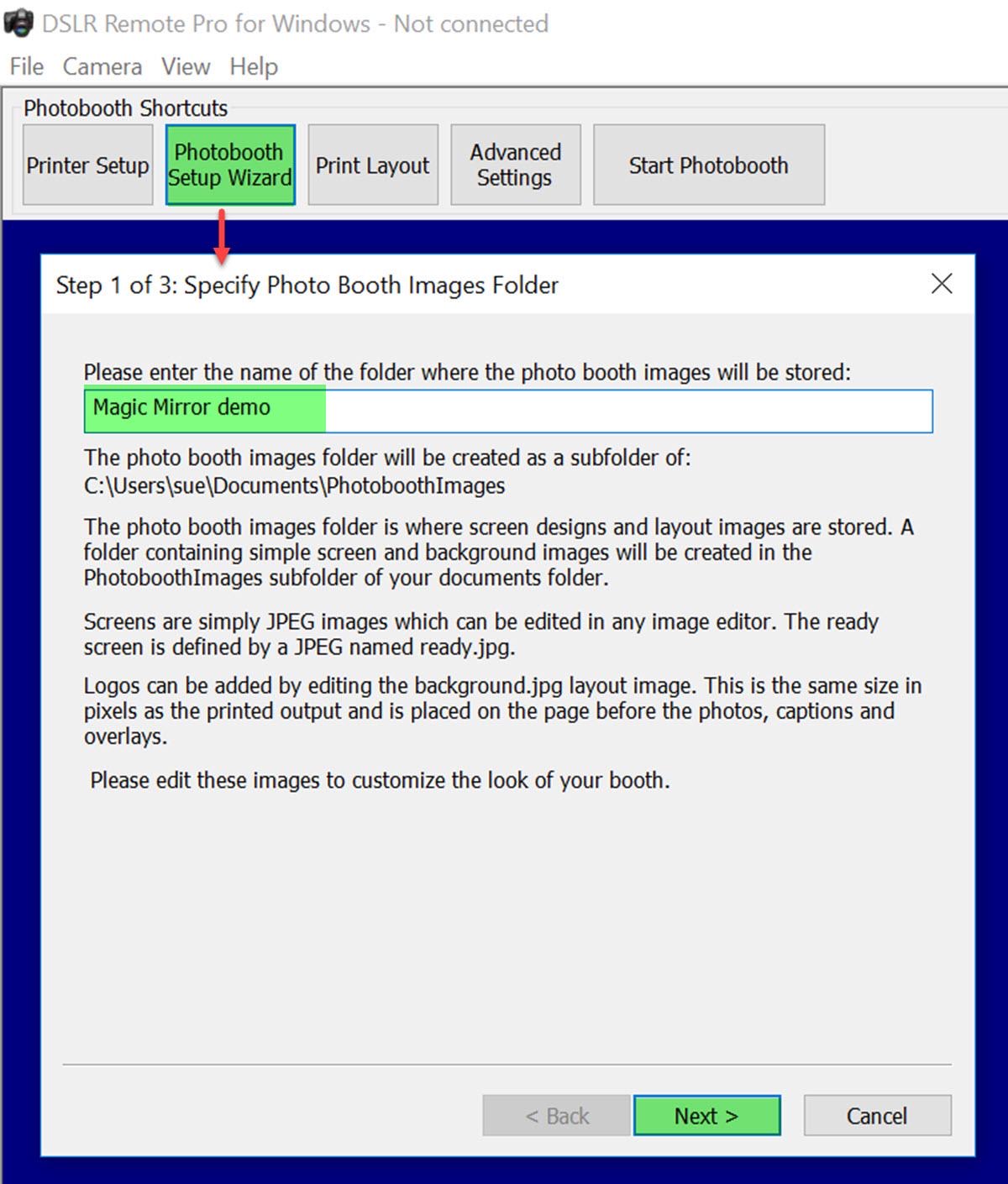
Photobooth Setup Wizard — мастер, который создаёт базовую структуру фотобудки. Он формирует screens, print layout и settings.xml в выбранной папке. Запускается мастер через File → Photo Booth Setup Wizard... или через одноимённую shortcut-кнопку в главном окне. После выбора параметров оператор нажимает Finish, и программа создаёт рабочий набор настроек.
Мастер особенно полезен не только новичкам. Даже опытный оператор быстрее получает базовый профиль через Photobooth Setup Wizard, а затем дорабатывает Print Layout, touchscreen actions, Output Settings и Advanced Settings вручную. Это сокращает количество ручных ошибок: папки, экраны, макет и базовая логика создаются в одном последовательном процессе.
В Setup Wizard настраиваются основные режимы:
Photos only — фотобудка только для статичных фотографий;
Photos or boomerang GIFs — выбор между фото и boomerang GIF;
Photos or video — выбор между фото и коротким видео;
Boomerang GIFs only — только boomerang GIF;
Video only — только короткое видео.
В мастере также выбирается тип Live View: normal (3:2), square (1:1), full screen или disabled. Square (1:1) обрезает Live View до квадрата и создаёт квадратные фотографии в print layout и animated GIF. Full screen кадрирует Live View под экран, а disabled подходит для magic mirror booth или сценариев без постоянного предпросмотра.
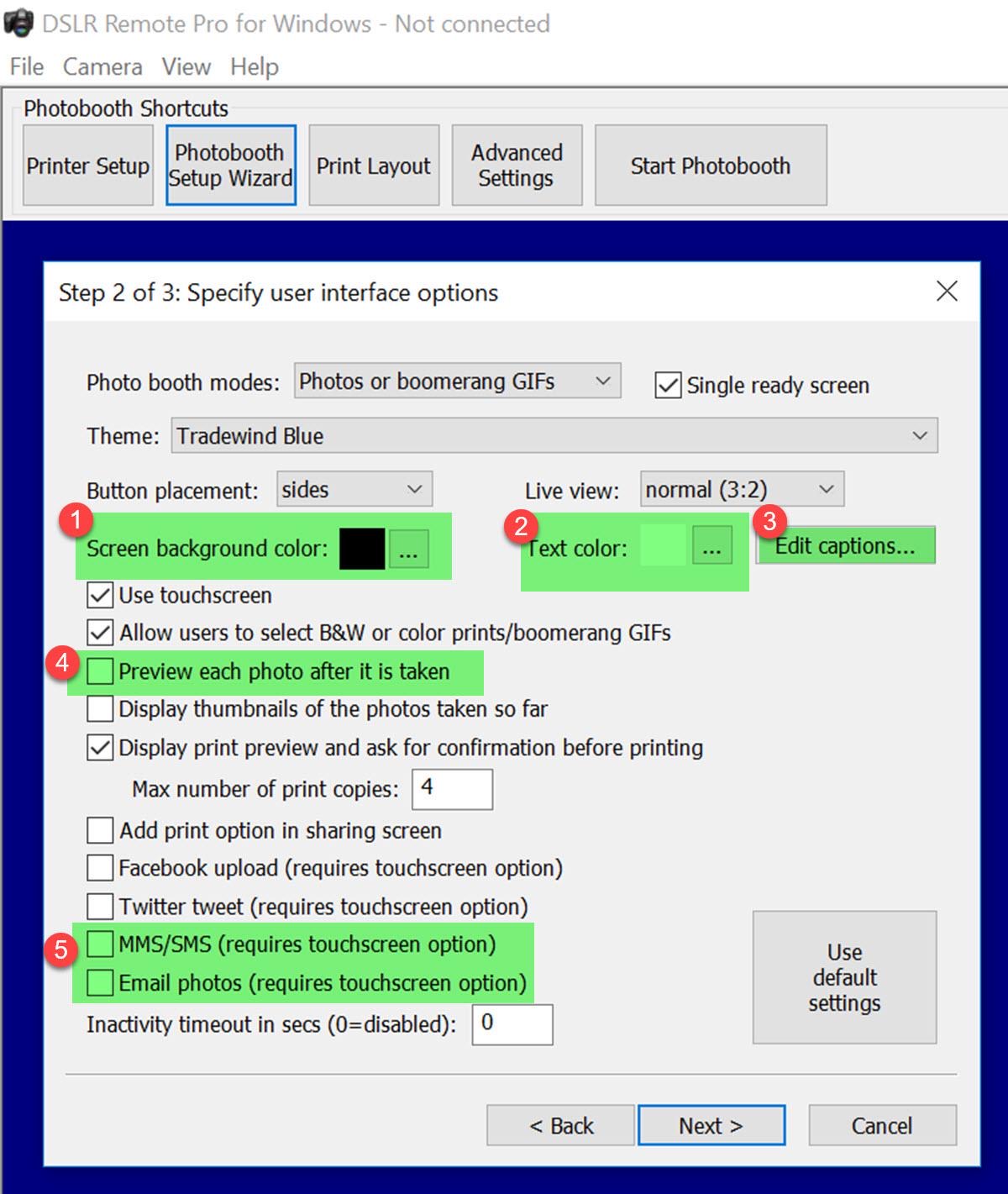
Мастер умеет создавать guest-facing screens с кнопками и подписями. В нём выбирается тема, цвет фона, цвет текста, стиль кнопок, кнопочное расположение, use touchscreen, email photos, MMS/SMS, количество копий, предварительный просмотр и другие параметры. Темы Miami и Pop-o-Matic входят в набор Setup Wizard, а тема может включать собственные button designs, screen background и captions.
Print Layout Editor и печатные макеты
Print Layout Editor — один из ключевых разделов DSLR Remote Pro. В нём оператор собирает финальный отпечаток: размещает фотографии, меняет размер и положение кадров, добавляет captions, background.jpg, overlay.png, logos, QR codes и дополнительные графические элементы. Именно здесь обычная серия снимков превращается в фотополосу, карточку гостя, branded print или сувенирный макет.
В Photobooth Setup Wizard для печати доступны типовые варианты layout: classic double strip of 4 photos, single strip of 3 photos, large photo with smaller ones, 2×2 layout, single photo и другие конфигурации. После создания базового макета оператор открывает Print Layout и точнее выравнивает кадры, поля, подписи, фон и область печати.
Print Layout Editor поддерживает сценарии, которые важны для коммерческой фотобудки:
classic 6×2" strips;
multi-image layouts;
custom layouts;
text on layouts;
logos;
backgrounds and overlays;
QR codes на prints;
survey data on layouts;
layout crop for sharing;
drag and drop layout editor;
default print quantity;
user selected print quantity;
sign on prints;
stickers on prints;
mixed media sizes;
multiple printer support.
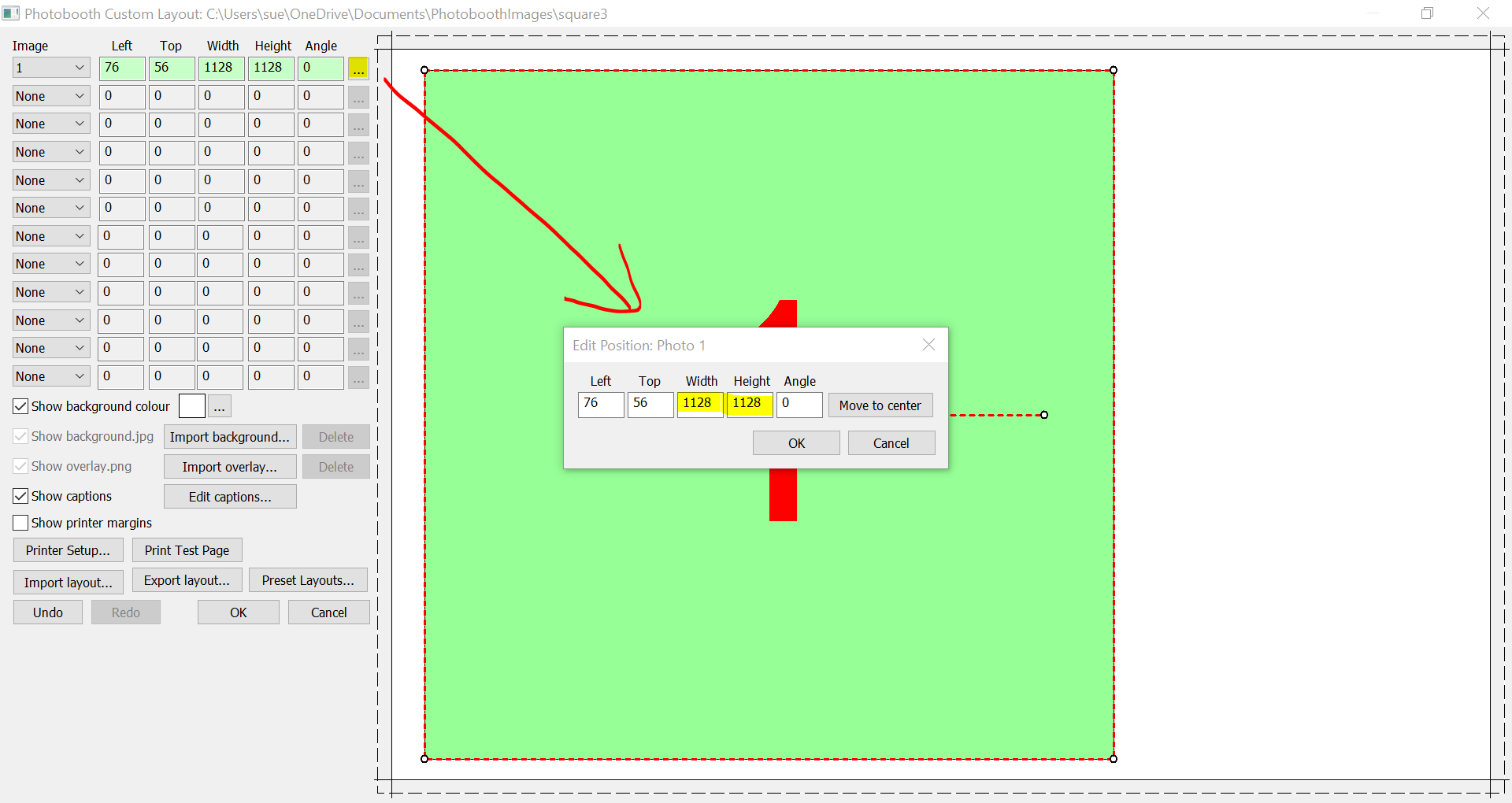
В версиях 3.x редактор макетов стал центральной частью программы. Ветка 3.0 добавила interactive editor for photobooth print layouts, импорт и экспорт print layouts, QR codes на photobooth prints, Pop art creative filter, photobooth dashboard, увеличение числа profiles и captions. Позднее появились PNG logos and JPEG images in print layouts, logos over overlays, print compositing, blending modes, blur, contrast, saturation и поддержка survey data on layouts.
Практическая ценность Print Layout Editor в том, что один и тот же съёмочный сценарий можно оформить под разные мероприятия. Для свадьбы это две фотополосы 2×6 с именами и датой. Для корпоративного события — 4×6 с логотипом, слоганом и QR-кодом галереи. Для спортивной активации — trading card с данными из survey. Для digital-only события — макет можно использовать как итоговое изображение для отправки, даже без физической печати.
Видео, GIF и творческие форматы
Remote Pro поддерживает не только фото. В программе есть GIF, slideshow GIF, burst/boomerang GIF, video capture, process video, overlays, intro/outro, audio capture, auto editing и slow motion. Это позволяет строить фотобудку не только вокруг печатных полос, но и вокруг digital sharing для социальных сетей, микросайтов и брендированных рассылок.
Boomerang GIF в DSLR Remote Pro создаётся из короткой динамической последовательности. Slideshow GIF собирается из фотографий обычной фотобудочной сессии. Для digital booth такой формат особенно удобен: гости получают не только отпечаток, но и короткую анимацию. В истории версий 3.5–3.7 развивались animated GIF slideshow, animated GIF из видеоклипа, MP4 copies, GIF animations in screens и boomerang creation через Setup Wizard.
Video booth-сценарий использует камеру, Live View и запись видео. В Remote Pro видеозахват зависит от возможностей конкретной Canon-камеры: для записи нужен Live View, карта памяти и корректный режим камеры. После записи thumbnail загружается в Remote Pro, а основной MOV-файл находится на карте памяти и может быть скачан на ПК через Download movies... или Download movie.
Для более сложных видеовыходов программа поддерживает post processing videos: jump cuts, speed ramping, boomerang playback, crop, resize, overlay, intro, outro и soundtrack. Эти функции полезны для slow motion booth, glam robot-сценариев, брендированных роликов и event activations, где обычный фотоснимок не даёт нужного эффекта.
Важное ограничение: чем сложнее creative output, тем больше нагрузка на компьютер. Статичные фото и простая печать обрабатываются быстрее. GIF, video, slow motion, AI background removal, Breeze FX, POST Processing и local scripts требуют более производительной системы и обязательного теста перед мероприятием.
Green screen, AI background removal и эффекты
DSLR Remote Pro поддерживает Greenscreen, AI Background Removal, Color/B&W Filters, Custom LUTs, Capture Full Resolution Images, Resize Images for Sharing, Generate GIF from Photo Session, Brand Individual Images и outline/sticker effect. В практическом смысле это превращает фотобудку из съёмки на обычном фоне в систему, где фон, оформление и стиль результата могут меняться по сценарию мероприятия.
Классический green screen используется, когда за гостем установлен зелёный фон. Программа отделяет человека от фона и подставляет подготовленное изображение. AI background removal решает похожую задачу без физического зелёного фона: фон удаляется алгоритмически, а затем добавляется новый background или overlay. Эта функция появилась как green screen without the green screen в ветке 3.15.
Print compositing расширяет оформление: поддерживаются opacity, blur, motion blur, colorizing, blend modes, contrast и saturation. Outline/sticker effect используется при съёмке green screen или AI background removal. В брендированных сценариях это помогает делать стикерные изображения, карточки, спортивные профили, промо-макеты и варианты, где гость выглядит как объект внутри заранее подготовленного дизайна.
Через image processing Remote Pro интегрируется с Breeze FX, Custom LUTs, POST Processing, Local Scripts, Photoshop Processing Server, Blending Modes, Blur и Contrast. Это особенно полезно, когда простого фильтра недостаточно: например, нужно отправлять изображение в локальный скрипт, применять фирменную LUT-коррекцию, собирать AI-трансформацию или передавать данные во внешнюю систему.
Для сайта с программами этот блок логично связать с инструментами постобработки. После мероприятия фото можно дорабатывать в Adobe Photoshop Lightroom, просматривать и сортировать в просмотрщиках изображений, а простую ретушь выполнять в отдельном редакторе. Но автоматическое оформление фотобудки — задача именно Remote Pro.
Отправка фото, QR-коды и онлайн-галереи
Remote Pro поддерживает несколько способов доставки результата гостю: email custom HTML, SMS, MMS для США и Канады, QR Code Sharing via Breeze Cloud, microsite via Breeze Cloud, client galleries via Breeze Cloud и print from share screen. Это позволяет строить разные цепочки: печать сразу после съёмки, отправка цифрового файла после подтверждения, QR-ссылка на микросайт, отправка без печати или печать из share screen.
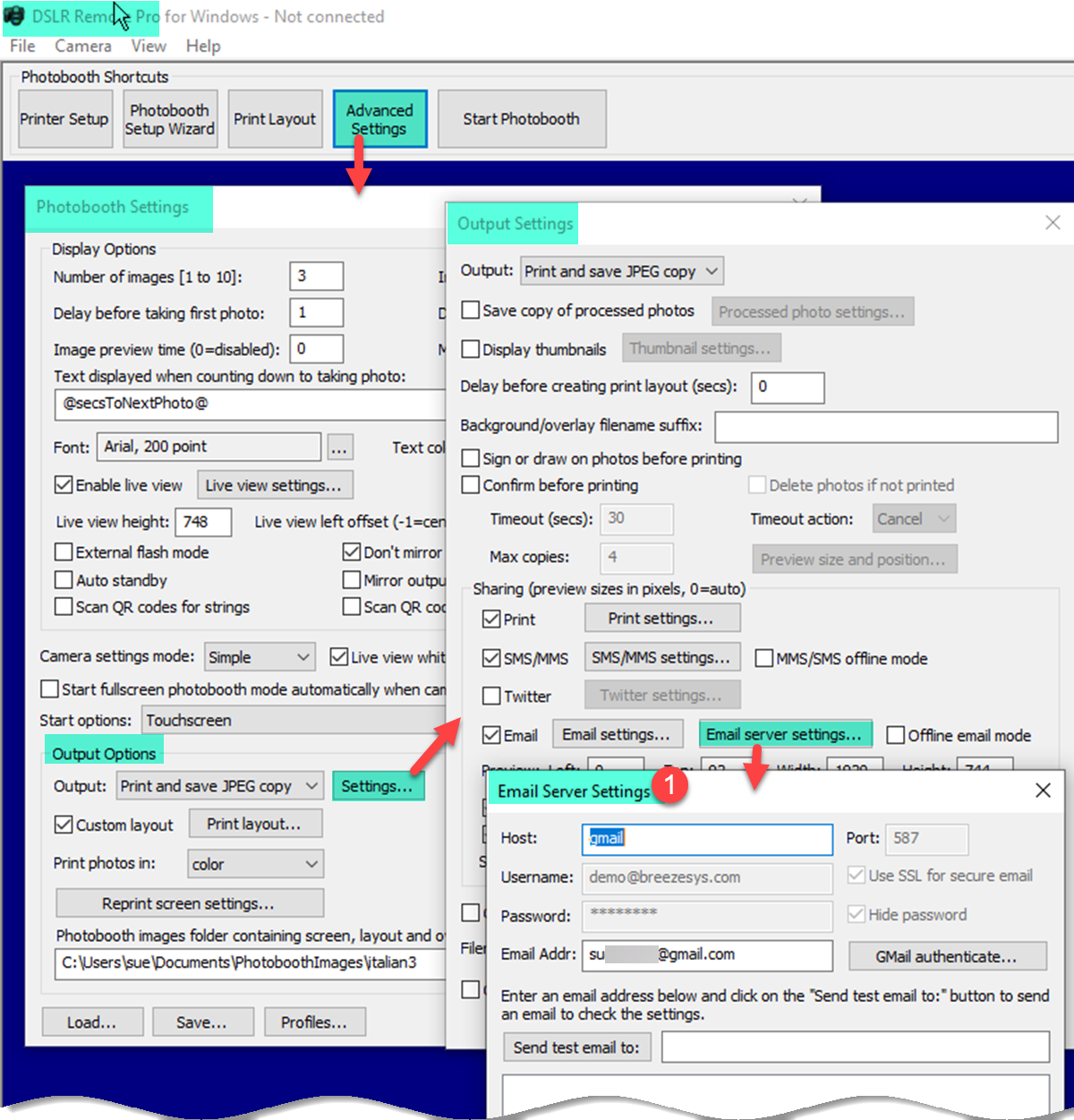
В Output Settings оператор выбирает, что именно отправлять: отдельные фотографии, print layout, GIF, MP4 или другие подготовленные файлы. Для email можно использовать HTML-шаблон, а для SMS/MMS — отдельные настройки. В более новых ветках программы email и texts отправляются в фоне без обязательного Breeze Hub, а отчёты по session, survey data и sharing сохраняются для анализа мероприятия.
QR Code Sharing via Breeze Cloud меняет поведение гостя у стойки. Вместо ввода email на экране посетитель может сканировать QR-код и открыть микросайт или галерею на своём устройстве. Это ускоряет очередь, уменьшает количество ошибок при вводе адресов и подходит для contactless operation.
QR в Remote Pro используется не только для получения ссылок. В программе есть scan QR codes via Live View, Send Touch Screen Commands, Send Variables, Single Use QR Codes, Regex Filtering, Data Encryption и Auto Email & Text. В практическом мероприятии QR-код может быть билетом, способом загрузить данные гостя, командой для touchscreen action, источником переменных для overlay или идентификатором сессии.
Surveys, custom keyboards и сбор данных
DSLR Remote Pro поддерживает пользовательские опросы и клавиатуры. Surveys могут включать text fields, text areas, checkboxes, radio buttons, а собранные данные используются на print layouts, в именах файлов и папок, в логике overlays and backgrounds, reports и tokens. Для маркетинговых активаций это один из самых важных блоков программы.
Простой пример: перед съёмкой гость вводит имя и выбирает любимую команду. Имя подставляется в caption, выбор команды меняет background, а итоговое изображение становится персональной trading card. В другом сценарии гость вводит email и согласие, после чего получает branded microsite или ссылку через QR. В корпоративном сценарии survey собирает подразделение, город, номер билета или промокод.
Custom keyboards нужны для экранного ввода на touchscreen. Они позволяют оформлять поля не как стандартные системные окна Windows, а как часть гостевого интерфейса. Для киоска это важно: гость остаётся в брендированном fullscreen-сценарии и не видит технические элементы операционной системы.
Reports помогают анализировать мероприятие. Remote Pro поддерживает Survey Reports to CSV, Sharing Reports to CSV, Usage Reports to CSV и Data Saved in XML. На практике это нужно для клиента: сколько сессий прошло, сколько отправок было выполнено, какие варианты выбирали гости, какие email или телефоны введены, как сработали QR-сценарии.
Платёжные сценарии и киоски
Remote Pro подходит для платных фотобудок и автоматизированных киосков. В разделе payments перечислены MDB Payment Systems, Nayax VPOS, QR Code Payments via Breeze Cloud, Coin and Cash Acceptors, Pay per Print, Pay per Session и Pay per Share. На уровне сценария это позволяет сделать стойку, где посетитель оплачивает фотосессию, дополнительную печать или отправку.
Платёжный booth отличается от обычной фотобудки требованиями к надёжности. Важны Auto Start on Launch, Lockdown Mode, Password Protected Exit, Camera Auto Connect, понятный экран ошибки, счётчики печати и ограничение доступа к Windows. В unattended kiosk нет оператора, который исправит неверный шаг гостя, поэтому каждый экран должен быть протестирован: старт, оплата, съёмка, предпросмотр, печать, повторная печать, отправка и завершение.
Для pay-per-print сценария важны не только платежи, но и print confirmation. В Remote Pro есть user selected print quantity, default print quantity, pay-per-print, print from share screen, swap print backgrounds & overlays и watermark over prints на экранах print confirmation или sharing в отдельных версиях. Такой watermark не равен водяному знаку пробной версии: это элемент отображения на экране подтверждения или отправки, который помогает защитить предварительный просмотр.
Для бизнеса с несколькими фотобудками полезны интеграции: Breeze Cloud, webhook via Breeze Cloud, 3rd Party Cloud Upload, Status URL Commands, scriptable workflows, Image POST Processing и local scripts. Эти функции выводят Remote Pro за рамки обычной кнопки сфотографироваться и делают его частью более сложной event-инфраструктуры.
Пошаговая инструкция: как создать базовую фотобудку в DSLR Remote Pro
Базовая фотобудка в Remote Pro строится вокруг трёх элементов: камера, мастер настройки и макет печати. Ниже последовательность для простого сценария с фотографиями, печатью и возможной отправкой.
Шаг 1. Подготовить оборудование
Камеру Canon EOS нужно закрепить на штативе или внутри корпуса фотобудки, подключить к Windows PC и обеспечить постоянное питание. Принтер подключается к Windows и проверяется до запуска Remote Pro. Сенсорный экран настраивается как основной или дополнительный display, в зависимости от конструкции будки.
Перед началом сессии оператор проверяет:
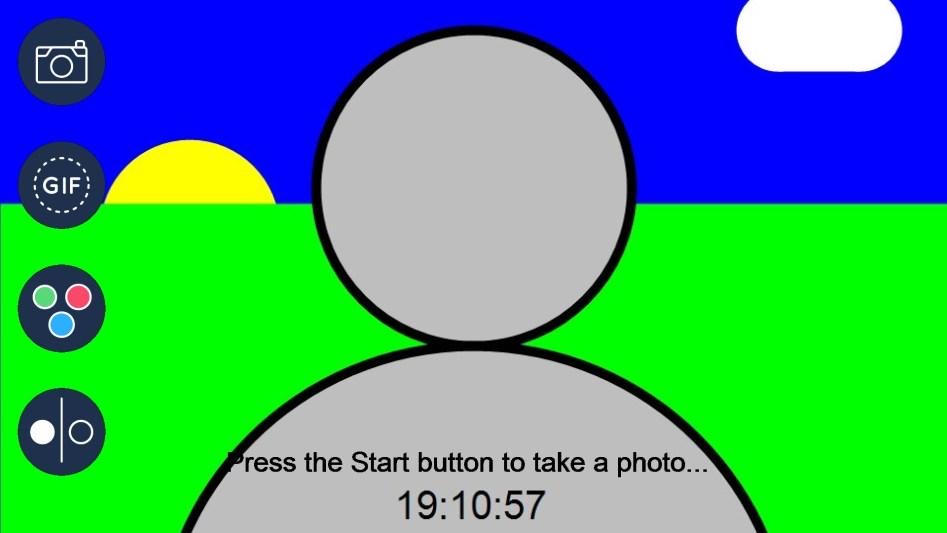
камера включена и определяется программой;
Live View показывает правильный кадр;
фокус настроен на гостей;
экспозиция стабильна;
принтер выбран в Windows и печатает тестовую страницу;
бумага и расходники установлены;
папка PhotoBoothImages доступна;
выход из гостевого режима понятен оператору.
Шаг 2. Запустить Photobooth Setup Wizard
В главном окне нажимается Photobooth Setup Wizard или выбирается File → Photo Booth Setup Wizard... Программа предложит сохранить текущие настройки, затем перейти к созданию нового набора. На первом шаге задаётся папка, где будут храниться screens и layout images.
Шаг 3. Выбрать тип сессии
В мастере выбирается один из режимов: Photos only, Photos or boomerang GIFs, Photos or video, Boomerang GIFs only или Video only. Для первой фотобудки лучше начинать с Photos only: такой сценарий проще проверить, он меньше нагружает компьютер и сразу показывает, корректно ли работает камера, печать и print layout.
Шаг 4. Настроить внешний вид экрана гостя
В Setup Wizard выбирается theme, цвет фона, цвет текста, button style и Use touchscreen. Если фотобудка работает на сенсорном экране, мастер автоматически создаёт кнопки и touchscreen actions. Для square-фотобудки выбирается square (1:1) Live View, для mirror booth без предпросмотра — disabled, для полноэкранной стойки — full screen.
Шаг 5. Настроить печать
Если выбран фото-режим, мастер переходит к Printer Settings and Print Layout. Здесь выбирается printer setup и один из preset layouts. Для фотополос выбираются single или double strip-варианты, для сувенирного фото — single photo или multi-image layout. После завершения мастера макет дорабатывается через Print Layout.
Шаг 6. Открыть Print Layout
После создания базового event оператор нажимает Print Layout. В редакторе проверяется ориентация бумаги, размер областей фото, положение captions, фон, overlay и логотипы. Если печать выходит со смещением, нужно не менять камеру вслепую, а открыть Print Layout Editor и проверить соответствие print layout фактическому формату бумаги.
Шаг 7. Включить отправку
Для email или SMS открываются Output Settings и соответствующие настройки. В email-сценарии указывается сервер отправки, шаблон, вложения и тип результата. Для SMS/MMS используется поддерживаемый канал. QR Code Sharing via Breeze Cloud настраивается отдельно, когда нужен микросайт, галерея или централизованная выдача файлов.
Шаг 8. Проверить Advanced Settings
В Advanced Settings проверяются поведение фотобудки, live view, auto standby, start options, lockdown, password protected exit, camera auto connect, screens, countdown и обработка. Для unattended-киоска важно включить защиту выхода и автозапуск нужного режима.
Шаг 9. Нажать Start Photobooth
Кнопка Start Photobooth переводит программу в полноэкранный режим. Оператор проходит сессию как обычный гость: нажимает старт, ждёт countdown, делает серию кадров, смотрит preview, подтверждает печать, отправляет результат и возвращается на ready screen.
Шаг 10. Проверить результат
После тестовой сессии нужно проверить не только отпечаток, но и цифровые файлы:
оригинальные фотографии сохранены в нужной папке;
print layout соответствует бумаге;
QR-код читается телефоном;
email приходит с правильным вложением;
SMS содержит корректную ссылку или файл;
GIF/MP4 воспроизводится;
reports и XML/CSV-файлы создаются;
выход из фотобудки доступен только оператору.
Типичные ошибки настройки
Большинство проблем с Remote Pro возникает не из-за одной сломавшейся функции, а из-за связки оборудования, профиля, макета и экранов. Программа гибкая, поэтому неверный параметр в одном месте влияет на весь сценарий.
Камера не видна программе. Проверяются кабель, питание, режим камеры, карта памяти для видео, USB-порт, драйвер и отсутствие параллельного приложения, которое уже заняло камеру. Для длинного кабеля требуется качественное соединение; слабый USB-кабель часто даёт нестабильность именно на мероприятии.
Live View не совпадает с печатным результатом. В Setup Wizard и Photobooth Settings есть варианты normal, square, full screen, 4:3 и disabled. Если Live View обрезан, а print layout не подстроен, гость увидит один кадр, а на печати получится другой. Для square-фото лучше выбирать square (1:1) в мастере, чтобы Live View, animated GIFs и print layout совпали.
Принтер выбран неверно. Printer Setup должен соответствовать реальному принтеру и формату бумаги. Нельзя ограничиваться тем, что принтер виден в Windows. Нужно распечатать тестовый print layout и проверить поля, поворот, резку и соответствие 2×6 или 4×6.
Кнопки touchscreen не совпадают с графикой. В Remote Pro гостевые экраны — это изображения, а действия привязываются к областям. Если дизайнер сдвинул кнопку на share.jpg, но operator не изменил touchscreen action area, гость нажмёт визуальную кнопку, а программа не выполнит действие.
Email или SMS включены без настройки отправки. Check box в Setup Wizard создаёт экран и логику, но сервер отправки, аккаунты, шаблоны и attachments должны быть настроены отдельно. Проверка отправки обязательна до события.
Слишком тяжёлый сценарий для слабого ПК. AI background removal, video processing, slow motion, custom LUTs, overlays, Breeze FX и POST Processing могут задерживать выдачу результата. Для очереди на мероприятии важна не максимальная креативность, а предсказуемое время обработки.
Используется пробный режим на коммерческом проекте. Trial добавляет водяной знак на output. Это нужно выявить на тесте, а не после печати первой серии для клиента.
Оператор не сохраняет рабочий профиль. После настройки лучше сохранить Photobooth Settings и profile. В истории Remote Pro отдельно развивались profiles, load/save default profile, random profiles и shortcut buttons, поэтому программа рассчитана на повторное использование конфигураций, а не на настройку с нуля перед каждым событием.
Плюсы и минусы DSLR Remote Pro
Плюсы
Программа объединяет удалённое управление Canon-камерой, Photo Booth Mode, печать, GIF/video и отправку файлов.
Remote Pro работает с Canon DSLR/Mirrorless и веб-камерами, поэтому подходит как для качественных камерных фотобудок, так и для более простых webcam-сценариев.
Photobooth Setup Wizard быстро создаёт рабочую базу: screens, settings.xml и print layout.
Print Layout Editor даёт точную настройку фотополос, 4×6-макетов, captions, logos, QR codes, backgrounds и overlays.
Поддерживаются email, SMS, MMS для США и Канады, QR Code Sharing via Breeze Cloud, microsites и client galleries.
Программа рассчитана на touchscreens, keyboard control, hardware buttons, UHID, Phidget & Pulse и другие способы запуска.
Есть Lockdown Mode, Password Protected Exit, Auto Start on Launch и Camera Auto Connect для киосков.
Поддерживаются green screen, AI background removal, custom LUTs, filters, Breeze FX, POST Processing и local scripts.
Reports to CSV, Data Saved in XML, survey data и sharing reports помогают сдавать статистику клиенту после мероприятия.
Для студийной работы есть Auto Bracketing, Focus Stacking, Time Lapse, Bulb Mode, Mirror Lockup, grid & focus point overlay и color management.
Минусы
Программа рассчитана на Windows; пользователям macOS без Windows PC она не подходит как основная настольная фотобудка.
Системная camera support ориентирована на Canon DSLR/Mirrorless и webcams; владельцам Nikon, Sony и GoPro чаще подходят другие фотобудочные приложения.
ARM/Snapdragon processors не поддерживаются.
Интерфейс требует подготовки: screens, touchscreen actions, profiles, Output Settings и Advanced Settings нужно тестировать заранее.
Пробная версия ограничена по времени и добавляет водяной знак на output.
Часть QR, payment и scanner-сценариев относится к Plus-направлению и требует проверки лицензии.
Видео, slow motion, AI/FX и сложное post-processing-поведение требуют более сильного компьютера, чем простая фотосъёмка с печатью.
Гибкость программы повышает риск ошибки: неверный print layout, несовпадающие action areas или неготовый email-сервер ломают пользовательский сценарий на мероприятии.
Сравнение с аналогами
DSLR Remote Pro стоит сравнивать не с фоторедакторами, а с программами для фотобудок и tethered-съёмки. Внутри freeexe ближе всего смежные материалы о фото- и графическом ПО: Scarab Darkroom, Adobe Photoshop Lightroom, FastStone Capture, OBS Studio и раздел программ для графики. Но прямые конкуренты Remote Pro — специализированные photo booth software.
| Программа | Платформа | Камеры | Сильная сторона | Ограничение относительно Remote Pro |
| DSLR Remote Pro / Remote Pro | Windows | Canon DSLR/Mirrorless, webcams | Глубокая настройка Windows-фотобудки, Canon tethering, print layouts, QR, surveys, payments, hardware control | Не подходит владельцам Nikon/Sony как основная камера; нужен Windows PC |
| LumaBooth for Windows / dslrBooth | Windows PC | Canon, Nikon, Sony, GoPro, Webcam | Более широкий camera support, современная фотобудочная логика, 360/mirror/glam/video guestbook | Меньше ориентирован на тонкую Breeze-экосистему profiles/tokens/advanced workflows |
| Sparkbooth DSLR | Windows, Mac | Canon или Nikon DSLR | Простая кроссплатформенная DSLR-фотобудка с 30-дневным trial | Меньше подходит для сложных киосков, payments, QR automation и корпоративных цепочек |
| Darkroom Booth | Windows | Canon/Nikon DSLR, webcams, отдельные GoPro-сценарии | Классический event workflow, templates, green screen, sharing, поддержка printers | Тоже требует настройки; часть сильных функций завязана на экосистему Darkroom |
| Capture One Pro | Windows, macOS | Профессиональная tethered-съёмка и RAW workflow | RAW-processing, studio tethering, Live View, catalog/edit workflow | Это не программа для фотобудки: нет гостевого booth-сценария, print strips и touchscreen workflow |
| Breeze Booth for iPad & iPhone | iPad/iPhone | iPad/iPhone, поддерживаемые camera-сценарии | Мобильная фотобудка без Windows PC | Другая платформа и другой тип развёртывания |
LumaBooth for Windows, ранее dslrBooth, поддерживает Canon, Nikon, Sony, GoPro и Webcam на Windows PC, а также фото, GIF, boomerangs, video и 360. В pricing указаны $17/month при annual billing и $49.99/month при monthly billing. Это удобный вариант, когда главный критерий — широкий список камер и более современный photo booth workflow.
Sparkbooth DSLR работает на Windows и Mac, поддерживает совместимые Canon или Nikon DSLR, имеет 30-day trial, а изображения в trial watermarked. Системные требования для DSLR-версии включают Windows 10 or later, Mac OS 13.7 or later, compatible Canon or Nikon DSLR camera, 4GB RAM и Intel i5 or better 2.7 GHz recommended. Это решение ближе к DIY-фотобудке, чем к сложному киоску с QR, платежами и внешними контроллерами.
Darkroom Booth поддерживает большинство Canon или Nikon DSLR cameras with tethering, Windows-supported webcams, а также работает с любым Windows printer; в списке hardware отдельно перечислены GoPro HERO 9 и HERO 10. Darkroom сильнее там, где оператору нужен традиционный печатный booth workflow, встроенные templates, green screen, sharing и работа с event printers.
Capture One Pro — отдельный случай. Это профессиональный RAW-редактор и tethering-приложение, где есть direct tethered shooting, Live View, Snap to Eye и Next Capture Adjustments. Для студийной съёмки Capture One сильнее как RAW workflow, но он не заменяет Remote Pro в фотобудке: в нём нет Photobooth Setup Wizard, guest screens, print strip workflow, touchscreen actions, QR booth и payment сценариев.
Remote Pro выигрывает у простых конкурентов глубиной настройки: profiles, tokens, QR commands, surveys, custom screens, print compositing, payments, hardware triggers и POST Processing. Но эта же глубина делает программу сложнее. Для одной домашней вечеринки проще Sparkbooth или LumaBooth. Для Windows-фотобудки с Canon, печатью, фирменными экранами, QR, отчётами и аппаратным управлением Remote Pro выглядит более специализированным выбором.
Отзывы пользователей и профильных изданий
Профильные обзоры сходятся в одном: DSLR Remote Pro сильнее всего раскрывается у технически подготовленных операторов, которым нужен контроль над сценарием. Softpedia оценила DSLR Remote Pro на 2.5/5 и описала его как приложение для подключения и управления Canon camera с PC через USB или FireWire. Такая оценка отражает не столько отсутствие функций, сколько специфичность и интерфейсную сложность программы: она рассчитана на операторов, которые готовы настраивать рабочий процесс, а не на пользователя, ожидающего мобильную простоту.
Simple Booth в обзоре DSLR photo booth software выделяет Breeze DSLR Remote Pro как highly customizable photo booth software с robust DSLR camera connection, stable performance и add-ons вроде tethered shooting, contactless systems, external buttons/sensors и digital payment integrations. В том же обзоре отмечается, что Remote Pro подходит professional photographers with a technical background, особенно когда нужны deep control over print layouts, unattended kiosks, external sensors или buttons.
Tether Tools относит Breeze Systems к tethering software для DSLR cameras и указывает, что DSLR Remote Pro, PSRemote и NKRemote предлагают robust features, including multiple camera tethering and photo-booth software. Для читателя это важно: продукт воспринимается не как игрушечная фотобудка, а как часть tethering-инструментов для съёмочного оборудования.
В старых обсуждениях фотографов повторяется та же картина: сильная сторона — стабильность и контроль, слабая — стоимость и необходимость разбираться. На FredMiranda один из участников противопоставлял DSLR Remote Pro нестабильному EOS Utility и отмечал, что DSLR Remote Pro seems to work every time, одновременно называя цену минусом.
Обобщённая оценка из открытых обсуждений и обзоров такая: Remote Pro хвалят за гибкость, Canon tethering, стабильность фотобудочного цикла, печатные макеты, работу с внешними кнопками и глубину автоматизации. Критикуют за сложность входа, перегруженность настроек, менее современное ощущение интерфейса и необходимость тестировать каждую связку до мероприятия. Это не программа, которую ставят за пять минут перед событием; это рабочий инструмент, который настраивают, сохраняют в profiles и используют повторно.
Кому подойдёт DSLR Remote Pro
Remote Pro подходит оператору фотобудки на Windows, который работает с Canon EOS или веб-камерой и хочет контролировать весь процесс: от съёмки до печати, QR-ссылок, отправки, отчётов и гостевого интерфейса. Программа особенно уместна там, где мероприятие коммерческое, повторяемое и требует брендирования.
Для владельца фотобудки Remote Pro даёт основу под разные продукты: классическая print booth, digital booth, GIF booth, video booth, payment booth, contactless booth, magic mirror booth, branded activation и стационарный kiosk. Один и тот же Windows PC можно использовать с разными profiles, если заранее подготовить макеты, screens и output settings.
Для фотографа, который снимает на Canon и хочет tethered shooting, программа даёт Live View, remote release, preview, auto bracketing, focus stacking, time lapse и другие инструменты. Но для глубокой RAW-обработки после съёмки лучше подключать отдельные редакторы, например Lightroom или Capture One. Remote Pro сильнее на этапе захвата и автоматизации, а не на этапе художественной цветокоррекции.
Для корпоративных мероприятий ценны surveys, QR codes, custom keyboards, data export, microsites, branded screens, tokens, dynamic overlays and backgrounds. Это позволяет не просто раздавать фотографии, а создавать персонализированные результаты и отчёты для заказчика.
Для киосков и платёжных стоек важны Auto Start on Launch, Lockdown Mode, Password Protected Exit, Pay per Print, Pay per Session, Pay per Share, Nayax, Stripe Terminal, MDB и QR payments. Но такие сценарии требуют дополнительной проверки лицензии, оборудования и поведения программы при ошибке оплаты, принтера или камеры.
Когда лучше выбрать другую программу
Remote Pro не является универсальным выбором для всех фотобудок. Для камеры Nikon или Sony удобнее рассмотреть LumaBooth for Windows/dslrBooth, Darkroom Booth или другую программу с прямой поддержкой этих систем. У Remote Pro системный фокус — Canon DSLR/Mirrorless и webcams.
Для macOS без Windows PC проще использовать Sparkbooth DSLR, Capture One Pro для студийного tethering или iPad/iPhone-решения, если задача именно мобильная фотобудка. Remote Pro строится вокруг Windows PC, поэтому попытка использовать его вне этой экосистемы усложняет проект.
Для разовой вечеринки без печати, QR, payments и кастомных screens программа избыточна. Гибкость Remote Pro оправдана тогда, когда оператор будет повторно использовать профили, продавать фотобудку как услугу, делать брендированные макеты или собирать данные. Для одного вечера проще программа с меньшим числом настроек.
Для профессиональной RAW-обработки, каталогизации и цветокоррекции лучше выбрать специализированный редактор. Capture One Pro и Lightroom рассчитаны на обработку изображений, работу с каталогом, цвет, RAW, пресеты и экспорт. Remote Pro управляет съёмкой и event workflow, но не является полноценной заменой RAW-конвертеру.
Практические сценарии использования
Свадебная фотобудка с печатью
Оператор создаёт профиль Photos only, выбирает classic double strip или single strip, добавляет имена пары, дату, фон и логотип. На экране гостя используются ready.jpg, countdown, preview и confirm_printing. После серии кадров программа автоматически печатает две полосы 2×6 или другой выбранный формат.
Корпоративная branded activation
В Setup Wizard создаётся базовый профиль, затем вручную дорабатываются screens, overlays и survey. Гость вводит имя или выбирает вариант в survey, а Remote Pro подставляет эти данные в print layout и имя файла. Через QR Code Sharing или email гость получает digital output, а клиент — CSV reports.
Digital-only booth
Принтер не используется. Сессия создаёт фото, GIF или MP4, а результат отправляется через email, SMS или QR. В таком сценарии важно правильно настроить Output Settings, размер shared media и fallback-поведение при отсутствии интернета.
Стационарный kiosk
Включаются Auto Start on Launch, Camera Auto Connect, Lockdown Mode и Password Protected Exit. Платёжный сценарий строится вокруг Pay per Session, Pay per Print или Pay per Share. Все ошибки должны быть закрыты screen-подсказками: нет бумаги, занято устройство, не прошла оплата, нет соединения.
Студийная предметная съёмка
Фотограф использует Canon EOS, Live View, remote release, focus controls, focus stacking, auto bracketing и time lapse. Печать и guest screens не нужны; программа работает как tethered shooting-инструмент. После съёмки кадры переходят в редактор или каталогизатор.
Частые вопросы
Чем DSLR Remote Pro отличается от Remote Pro?
DSLR Remote Pro — прежнее название продукта, который в линейке Breeze называется Remote Pro. Лицензия DSLR Remote Pro равна лицензии Remote Pro, поэтому названия относятся к одной программе.
Можно ли использовать программу без камеры?
Photo Booth Mode в новых ветках может автоматически стартовать без подключённой камеры, а simulated camera использовалась для тестирования photo booth mode без камеры. Для реального события всё равно нужна Canon camera или webcam, если требуется съёмка гостей.
Поддерживает ли Remote Pro веб-камеры?
Да. В hardware support указаны built-in и external webcams, а в истории 3.30 добавлена поддержка physical webcams.
Можно ли печатать фотополосы?
Да. Программа поддерживает classic 6×2" strips, multi-image layouts, custom layouts, auto printing, user selected print quantity и mixed media sizes. Макеты настраиваются в Print Layout Editor.
Есть ли водяной знак в пробной версии?
Да. Trial полностью функционален, но ограничен по времени, а весь output получает водяной знак.
Можно ли отправлять фото по email и SMS?
Да. Remote Pro поддерживает email custom HTML, SMS, MMS для США и Канады, QR Code Sharing via Breeze Cloud, microsites и client galleries. Для отправки нужно настроить соответствующие Output Settings и сервисы.
Подходит ли программа для сенсорного экрана?
Да. Remote Pro поддерживает Touch Screens, Touch Screen Designer, Custom User Interface, custom keyboards, touchscreen actions и guest-facing screens. В Photobooth Setup Wizard есть Use touchscreen, а мастер создаёт кнопки и действия для экранов.
Можно ли использовать Remote Pro для студийной съёмки?
Да. Программа поддерживает tethered shooting for Canon cameras, Live View, Auto Bracketing, Focus Stacking, Color Management, Grid & Focus Point Overlay, Time Lapse, Bulb Mode и Mirror Lockup.
Почему перед мероприятием нужен полный тест?
Remote Pro управляет сразу несколькими звеньями: камерой, Live View, экраном гостя, touchscreen actions, print layout, принтером, email/SMS, QR, reports и обработкой. Ошибка в одном звене ломает весь сценарий. Тестовая сессия должна проходить так же, как реальная: старт, съёмка, preview, печать, отправка, возврат на ready screen и выход оператора.
Итог
DSLR Remote Pro оправдан там, где нужна Windows-фотобудка с Canon EOS или webcam, глубокой настройкой guest workflow, печатными макетами, QR, email/SMS, surveys, hardware control, payments и reports. Это не самый простой путь для домашнего пользователя, но сильный инструмент для оператора, который строит повторяемую коммерческую систему.
Для классической свадебной будки важны Photobooth Setup Wizard, Print Layout Editor, Start Photobooth, Printer Setup и стабильная печать. Для корпоративной активации — branded screens, surveys, tokens, dynamic overlays, QR Code Sharing и reports. Для киоска — Lockdown Mode, Password Protected Exit, Auto Start on Launch, платежи и аппаратные контроллеры. Для студии — Live View, remote release, focus stacking, auto bracketing и Canon tethered shooting.
Remote Pro стоит выбирать не за простоту, а за контроль. Когда камера Canon, Windows PC, принтер, экран гостя и логика выдачи должны работать как единая фотобудочная система, программа даёт инструменты, которые трудно собрать из обычных фоторедакторов и простых booth-приложений.
Список изменений
Переход к современному фотобудочному ядру: 3.0–3.4:
- Ветка 3.0 стала важной для фотобудок: появился interactive editor for photobooth print layouts, импорт и экспорт макетов, печать QR-кодов на photobooth prints, Pop art creative filter, optional thumbnail display, photobooth dashboard, больше profiles и больше captions. Это перевело настройку печати из ручной схемы в отдельный визуальный редактор.
- В 3.1 добавилась обрезка фото перед загрузкой в Facebook или отправкой по email, Single strip of 2 preset layout и поддержка return characters в email body. В 3.2 появились offline email mode, sending unsent emails later, reprint selection screen и auto standby. Для event-работы это важные функции: интернет на площадке нестабилен, а повторная печать часто нужна гостям.
- В 3.3 усилились green screen, unicode support, raw+JPEG in photobooth mode, password-protected exit, touchscreen action editor, HTML/plain text email и печать из sharing screen. В 3.4 появились fast stills capture для animated GIF в video booth mode, Twitter, MMS/SMS via Twilio, до 12 captions в print layout и лимит печати из sharing screen.
GIF, видео и операторский интерфейс: 3.5–3.9:
- Ветка 3.5 добавила поддержку Canon EOS 1300D/Rebel T6, EOS 80D и EOS-1DX Mark II, дополнительные photobooth shortcut buttons, скрытие camera controls, MP4/MOV-файлы для animated screens and countdowns и отказ от Apple QuickTime libraries для movie display. Это сделало интерфейс проще для операторов и повысило самостоятельность программы в видео-сценариях.
- В 3.6 появились improved green screen setup, load/save default profile, автоматическая загрузка profile при запуске, sharing animated GIFs by email/text/Facebook/Twitter, MP4 copies of animated GIFs, simulated camera option, reprint selection screen и lockdown mode. Simulated camera особенно полезна для подготовки профиля без подключённой камеры.
- В 3.7 развивались animated GIF в photo booth screens, animated countdowns, ready_overlay.png, Instagram style filters, boomerang GIF через Setup Wizard, mirror preview/output options и profile selection. В 3.8 мастер получил темы с разными button styles, screen backgrounds и caption text, boomerang GIFs with animated backgrounds, GIF animations в sharing screens и дополнительные countdown-возможности.
- В 3.9 Photobooth Setup Wizard получил square/full screen Live View, screens with animated GIFs, filters, ручной контроль размера и положения PNG-кнопок, MP4 copies of animated GIFs with optional soundtrack, overlay для branding и ускоренную green screen processing. Эта ветка важна для современных квадратных digital-сценариев и GIF booth.
Mirrorless Canon, video sharing и richer screens: 3.10–3.14:
- В 3.10 добавилась поддержка Canon EOS M50/EOS Kiss M, Canon EOS 2000D/Rebel T7/EOS Kiss X90 и Canon EOS 4000D, редактирование preview areas через touchscreen editor, resize/sharpen/overlay для saved processed photos, XML-копии email/text и shortcut-клавиши Ctrl+A, Ctrl+R, Ctrl+X для accept, retake и abort.
- В 3.11 появились 4:3 aspect ratio для Live View, print layouts и Setup Wizard, дополнительные info screens, counters, preview and share timeouts, а также улучшения для RAW+JPEG с EOS M50. В 3.12 добавлена поддержка Canon EOS R, PNG logos и JPEG images в print layouts, CC email addresses, video background и animated GIF overlay на screens, video_live_view_overlay.png и ускоренная загрузка при sharing by text or Twitter.
- В 3.13 добавлена поддержка Canon EOS RP, сохранение logos в PBLT print template, mirror options для creative filters и total number of prints counter. В 3.14 logos in prints стали размещаться над overlays, появились counters для emails, texts и tweets, selection of frames in drawing/signing screen и исправления, связанные с video playback после обновлений Windows.
Contactless, AI и background workflows: 3.15–3.18:
- В 3.15 появились contactless operation для запуска фотобудки и отправки emails через QR codes, AI background removal, dynamic QR code in sharing screen, secure Gmail authentication, tokens для touchscreen keyboards и copy of zoom area при JPEG-съёмке. Это был заметный поворот к бесконтактным сценариям и AI background removal.
- В 3.16 emails and texts стали отправляться в фоне без обязательного Breeze Hub, добавились выбор разных print backgrounds/overlays в confirm printing screen, payment mode для printing from sharing screen, digital only и slideshow GIF options в setup wizard, reports for session/survey/sharing, а legacy auto print layout был удалён в пользу Print Layout Editor.
- В 3.17 появилась post processing videos с jump cuts, speed ramping, boomerang playback, crop, resize, overlay, intro/outro и soundtrack. В 3.18 добавлены Canon EOS R7/R10, secure single use QR codes, transparency video overlay для video booth mode, File Uploader, payment modes при sharing by email/text и export settings в Tools menu. В 3.18.2 добавлена поддержка Canon EOS R6 Mark II, retry failed uploads и watermark when displaying prints в print confirmation или sharing screen.
Surveys, print compositing, POST Processing и webcam support: 3.19–3.31:
- В 3.19 добавлены Canon EOS R8/R50, print compositing с opacity, blur, motion blur, colorizing, blend modes, contrast and saturation, outline/sticker effect при green screen или AI background removal, timed sessions и user surveys. В 3.19.2 темы Miami и Pop-o-Matic вошли в Setup Wizard, а 3.20 добавила HTTP POST/local command post-processing, crop/original view in print compositing, ready_overlay_qr.png и Event Kite gallery/session IDs.
- Ветка 3.30 принесла поддержку physical webcams, radio buttons в surveys, age gate для text field survey types, pixel size для digital-only print layouts, auto start photo booth mode without camera connected, Status URL support for web-based control и фундамент для Remote Pro Plus, Breeze Hub printing и Prize Module.
- В 3.31 развивались QR Code RegEx Processing, POST processing JSON data, {photoboothImage} in POST Processing URL, port numbers in POST Processing URLs, 1 Second Status URL для всех доменов, поддержка Canon R5ii, R6iii и R50v, watch folder printing via Breeze Hub и Duplex Printing.


 *EXE — расширение исполняемого файла. Сайт является партнером проекта
Оставте свой отзыв о DSLR Remote Pro